Domain jungenhemd.de kaufen?
Wir ziehen mit dem Projekt
jungenhemd.de um.
Sind Sie am Kauf der Domain
jungenhemd.de interessiert?
domain@kv-gmbh.de · 0541-91531010
Domain jungenhemd.de kaufen?
Ist der TP-Link-Router TL-WR940N hängengeblieben?
Es ist möglich, dass der TP-Link-Router TL-WR940N hängen geblieben ist. Dies kann verschiedene Ursachen haben, wie z.B. eine Überlastung des Routers, eine fehlerhafte Firmware oder ein technisches Problem. Um das Problem zu lösen, kann es hilfreich sein, den Router neu zu starten oder die Firmware zu aktualisieren. **
Ist der TP-Link TL-WR841N Router langsam?
Die Geschwindigkeit des TP-Link TL-WR841N Routers hängt von verschiedenen Faktoren ab, wie z.B. der Internetverbindung, der Anzahl der angeschlossenen Geräte und der Entfernung zwischen dem Router und den Geräten. Insgesamt wird der Router als solide und zuverlässig angesehen, aber es gibt möglicherweise schnellere Modelle auf dem Markt. **


Ähnliche Suchbegriffe für TP-Link-Router-TL-MR3420-Router
Top-Angebote
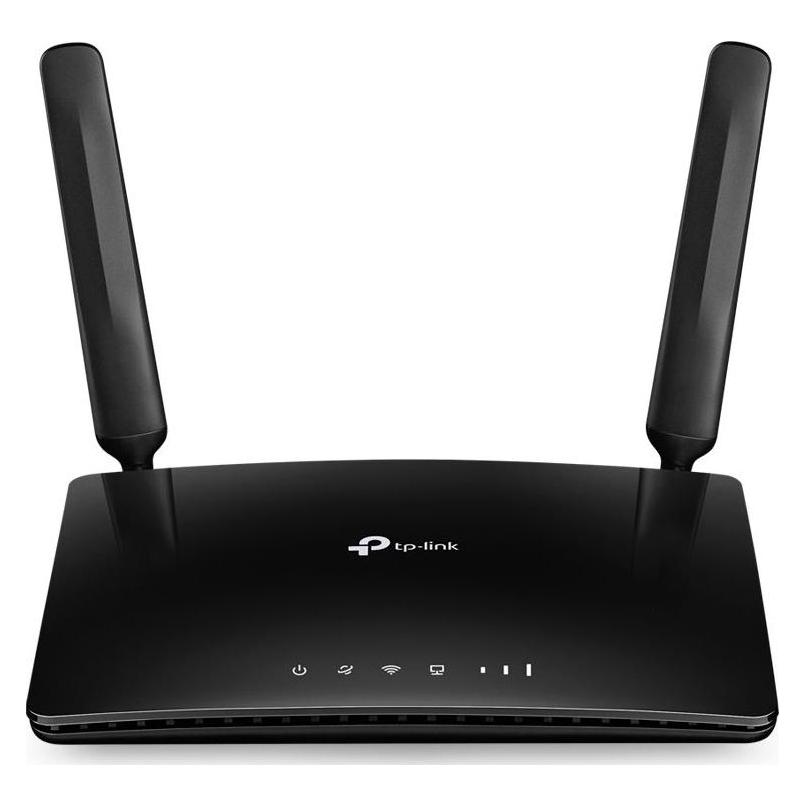
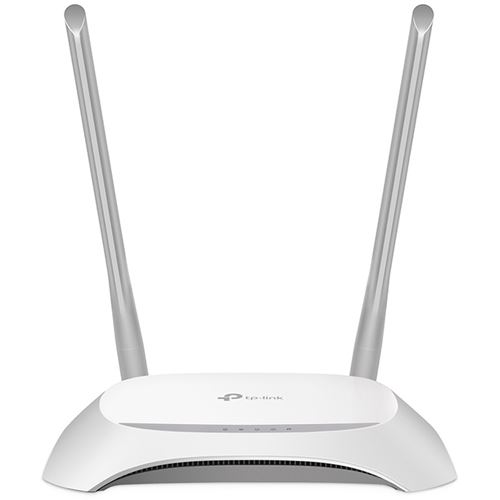
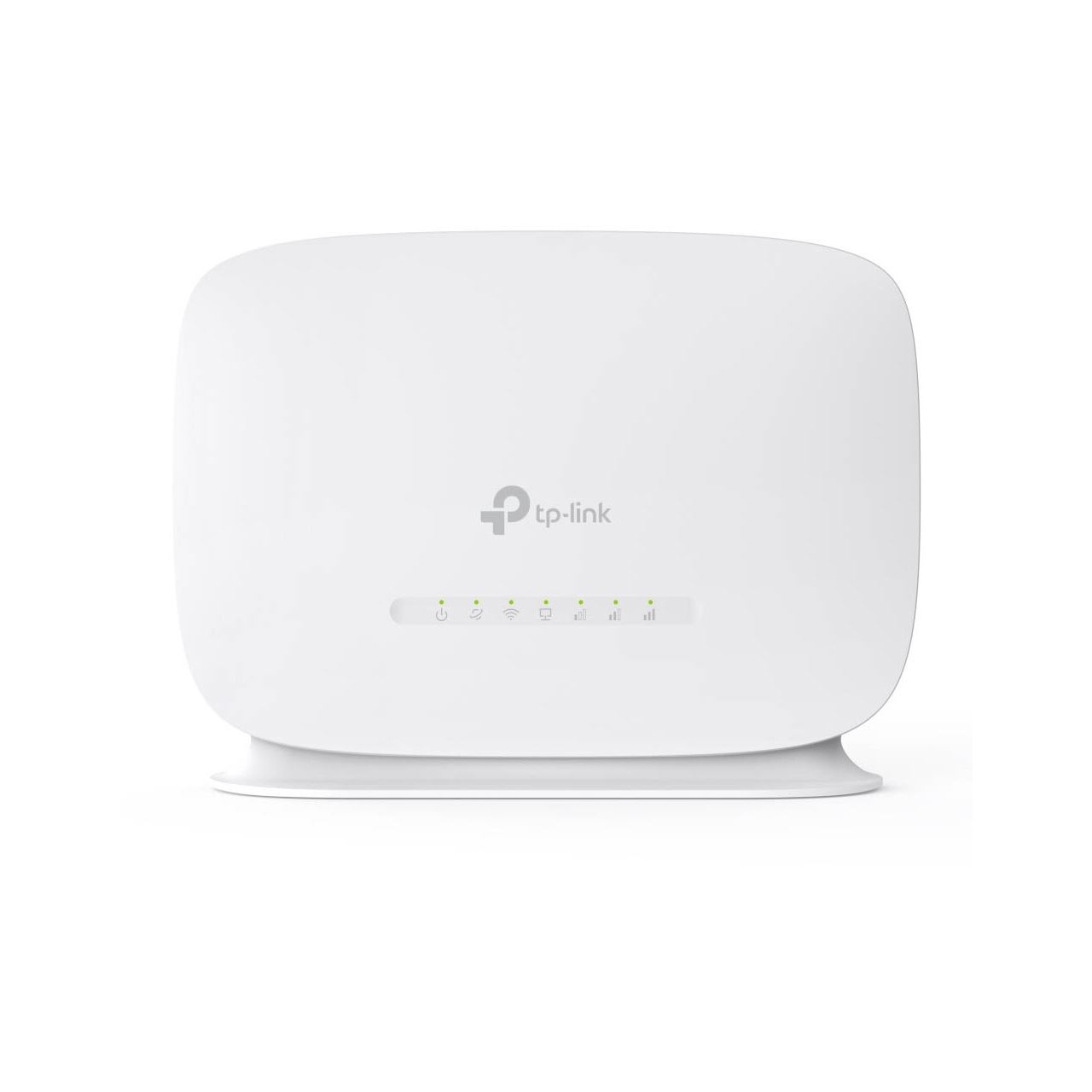
Produkte zum Begriff TP-Link-Router-TL-MR3420-Router:

-
Ist der TP-Link TL-WR841N ein günstiger Router?
Ja, der TP-Link TL-WR841N ist ein günstiger Router. Er bietet grundlegende Funktionen und ist preiswert im Vergleich zu anderen Routern auf dem Markt. Allerdings kann die Leistung und Reichweite des Routers möglicherweise nicht mit teureren Modellen mithalten. **
-
Funktioniert der TP-Link TL-WR940N N450 WLAN-Router für Telekom Glasfaser?
Ja, der TP-Link TL-WR940N N450 WLAN-Router funktioniert mit Telekom Glasfaser. Der Router unterstützt den Standard IEEE 802.11n und bietet eine maximale Übertragungsgeschwindigkeit von 450 Mbit/s, was für die meisten Glasfaseranschlüsse ausreichend ist. Es ist jedoch wichtig zu beachten, dass der Router möglicherweise nicht die volle Geschwindigkeit des Glasfaseranschlusses unterstützt, da dies von verschiedenen Faktoren wie der Qualität der Glasfaserleitung und der Entfernung zum Router abhängt. **
-
Wie kann ich den TP-Link TL-WR841N 300Mbps Wireless N Router erneut installieren?
Um den TP-Link TL-WR841N 300Mbps Wireless N Router erneut zu installieren, schließen Sie zunächst den Router an die Stromversorgung an und verbinden Sie ihn mit Ihrem Modem. Verbinden Sie dann Ihren Computer über ein Ethernet-Kabel mit dem Router. Öffnen Sie einen Webbrowser und geben Sie die IP-Adresse des Routers (standardmäßig 192.168.0.1) in die Adressleiste ein. Melden Sie sich mit den Standard-Anmeldeinformationen (Benutzername und Passwort) an und folgen Sie den Anweisungen im Setup-Assistenten, um den Router zu konfigurieren. **
-
Warum funktioniert der TP-Link-Router nicht?
Es gibt verschiedene Gründe, warum ein TP-Link-Router nicht funktionieren könnte. Es könnte ein Problem mit der Verbindung zum Internetanbieter geben, ein Konfigurationsfehler im Router oder ein Hardwareproblem. Es ist wichtig, die Verbindungseinstellungen zu überprüfen, den Router neu zu starten und gegebenenfalls den TP-Link-Support zu kontaktieren, um das Problem zu beheben. **
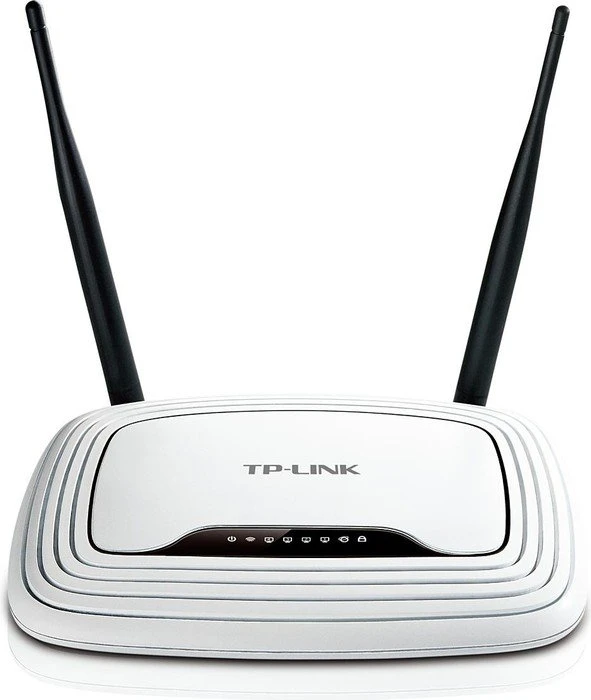
Warum findet TP-Link meinen Router nicht?
Es gibt mehrere mögliche Gründe, warum TP-Link Ihren Router nicht finden könnte. Es könnte sein, dass Ihr Router nicht eingeschaltet ist oder dass die Verbindung zwischen Ihrem Gerät und dem Router nicht stabil ist. Es könnte auch sein, dass Ihr Gerät nicht mit demselben Netzwerk wie der Router verbunden ist. Überprüfen Sie diese Faktoren und stellen Sie sicher, dass alles korrekt konfiguriert ist. **
Wie verbinde ich TP Link mit Router?
Um einen TP-Link Router mit einem anderen Router zu verbinden, benötigen Sie ein Ethernet-Kabel. Verbinden Sie ein Ende des Kabels mit einem der LAN-Ports des TP-Link Routers und das andere Ende mit einem freien LAN-Port des Haupt-Routers. Stellen Sie sicher, dass beide Router eingeschaltet sind und korrekt konfiguriert sind. Gehen Sie dann in die Einstellungen des TP-Link Routers und konfigurieren Sie die Verbindung als Repeater oder Access Point, je nachdem, wie Sie ihn verwenden möchten. Testen Sie die Verbindung, um sicherzustellen, dass beide Router ordnungsgemäß miteinander verbunden sind. **
Top-Angebote
Produkte zum Begriff TP-Link-Router-TL-MR3420-Router:
-
Ist der TP-Link-Router TL-WR940N hängengeblieben?
Es ist möglich, dass der TP-Link-Router TL-WR940N hängen geblieben ist. Dies kann verschiedene Ursachen haben, wie z.B. eine Überlastung des Routers, eine fehlerhafte Firmware oder ein technisches Problem. Um das Problem zu lösen, kann es hilfreich sein, den Router neu zu starten oder die Firmware zu aktualisieren. **
-
Ist der TP-Link TL-WR841N Router langsam?
Die Geschwindigkeit des TP-Link TL-WR841N Routers hängt von verschiedenen Faktoren ab, wie z.B. der Internetverbindung, der Anzahl der angeschlossenen Geräte und der Entfernung zwischen dem Router und den Geräten. Insgesamt wird der Router als solide und zuverlässig angesehen, aber es gibt möglicherweise schnellere Modelle auf dem Markt. **
-
Ist der TP-Link TL-WR841N ein günstiger Router?
Ja, der TP-Link TL-WR841N ist ein günstiger Router. Er bietet grundlegende Funktionen und ist preiswert im Vergleich zu anderen Routern auf dem Markt. Allerdings kann die Leistung und Reichweite des Routers möglicherweise nicht mit teureren Modellen mithalten. **
-
Funktioniert der TP-Link TL-WR940N N450 WLAN-Router für Telekom Glasfaser?
Ja, der TP-Link TL-WR940N N450 WLAN-Router funktioniert mit Telekom Glasfaser. Der Router unterstützt den Standard IEEE 802.11n und bietet eine maximale Übertragungsgeschwindigkeit von 450 Mbit/s, was für die meisten Glasfaseranschlüsse ausreichend ist. Es ist jedoch wichtig zu beachten, dass der Router möglicherweise nicht die volle Geschwindigkeit des Glasfaseranschlusses unterstützt, da dies von verschiedenen Faktoren wie der Qualität der Glasfaserleitung und der Entfernung zum Router abhängt. **
Ähnliche Suchbegriffe für TP-Link-Router-TL-MR3420-Router
-
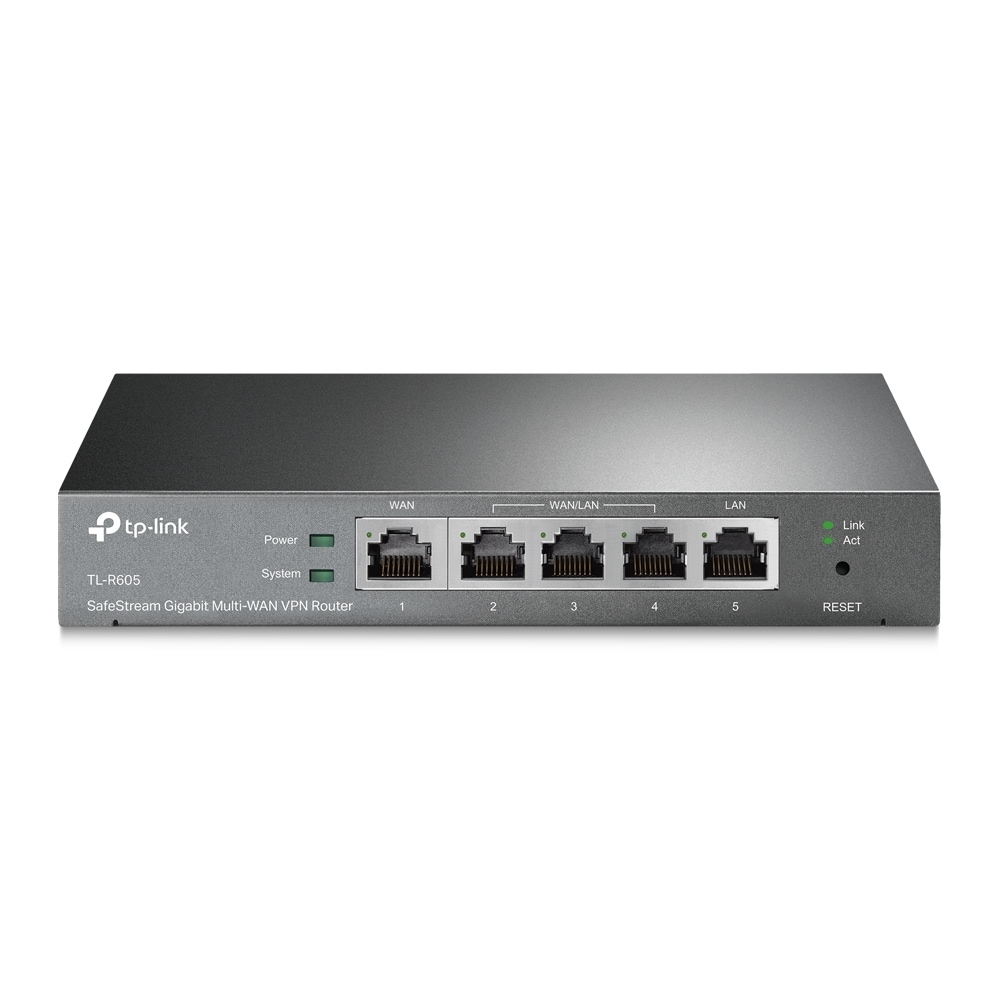
TP-LINK SafeStream TL-ER605 Gigabit VPN RouterGigaBit VPN-Router für professionelle Anwendung / 4 WAN-Ports: 1 gigabit RJ45-WAN-Port, 3 gigabit WAN/LAN-Ports / Einfache Verwaltung durch die Omada-App / Erweiterte Firewall-Regeln, DoS-Schutz, IP/MAC/URL Filter / mit umfassenden Sicherheitsfunktionen ausgestattet56,70 €*Versand: 6,99 €Sichere Weiterleitung zum Anbieter
-
Wie kann ich den TP-Link TL-WR841N 300Mbps Wireless N Router erneut installieren?
Um den TP-Link TL-WR841N 300Mbps Wireless N Router erneut zu installieren, schließen Sie zunächst den Router an die Stromversorgung an und verbinden Sie ihn mit Ihrem Modem. Verbinden Sie dann Ihren Computer über ein Ethernet-Kabel mit dem Router. Öffnen Sie einen Webbrowser und geben Sie die IP-Adresse des Routers (standardmäßig 192.168.0.1) in die Adressleiste ein. Melden Sie sich mit den Standard-Anmeldeinformationen (Benutzername und Passwort) an und folgen Sie den Anweisungen im Setup-Assistenten, um den Router zu konfigurieren. **
-
Warum funktioniert der TP-Link-Router nicht?
Es gibt verschiedene Gründe, warum ein TP-Link-Router nicht funktionieren könnte. Es könnte ein Problem mit der Verbindung zum Internetanbieter geben, ein Konfigurationsfehler im Router oder ein Hardwareproblem. Es ist wichtig, die Verbindungseinstellungen zu überprüfen, den Router neu zu starten und gegebenenfalls den TP-Link-Support zu kontaktieren, um das Problem zu beheben. **
-
Warum findet TP-Link meinen Router nicht?
Es gibt mehrere mögliche Gründe, warum TP-Link Ihren Router nicht finden könnte. Es könnte sein, dass Ihr Router nicht eingeschaltet ist oder dass die Verbindung zwischen Ihrem Gerät und dem Router nicht stabil ist. Es könnte auch sein, dass Ihr Gerät nicht mit demselben Netzwerk wie der Router verbunden ist. Überprüfen Sie diese Faktoren und stellen Sie sicher, dass alles korrekt konfiguriert ist. **
-
Wie verbinde ich TP Link mit Router?
Um einen TP-Link Router mit einem anderen Router zu verbinden, benötigen Sie ein Ethernet-Kabel. Verbinden Sie ein Ende des Kabels mit einem der LAN-Ports des TP-Link Routers und das andere Ende mit einem freien LAN-Port des Haupt-Routers. Stellen Sie sicher, dass beide Router eingeschaltet sind und korrekt konfiguriert sind. Gehen Sie dann in die Einstellungen des TP-Link Routers und konfigurieren Sie die Verbindung als Repeater oder Access Point, je nachdem, wie Sie ihn verwenden möchten. Testen Sie die Verbindung, um sicherzustellen, dass beide Router ordnungsgemäß miteinander verbunden sind. **
* Alle Preise verstehen sich inklusive der gesetzlichen Mehrwertsteuer und ggf. zuzüglich Versandkosten. Die Angebotsinformationen basieren auf den Angaben des jeweiligen Shops und werden über automatisierte Prozesse aktualisiert. Eine Aktualisierung in Echtzeit findet nicht statt, so dass es im Einzelfall zu Abweichungen kommen kann. ** Hinweis: Teile dieses Inhalts wurden von KI erstellt.